Tabele Excel gata făcute (7 modele cu formule)
Actualizat: octombrie 2026
Tabelele Excel gata făcute sunt foi de calcul deja structurate, cu coloane, formule și totaluri, pe care le completezi direct cu datele tale, fără să construiești tabelul de la zero.
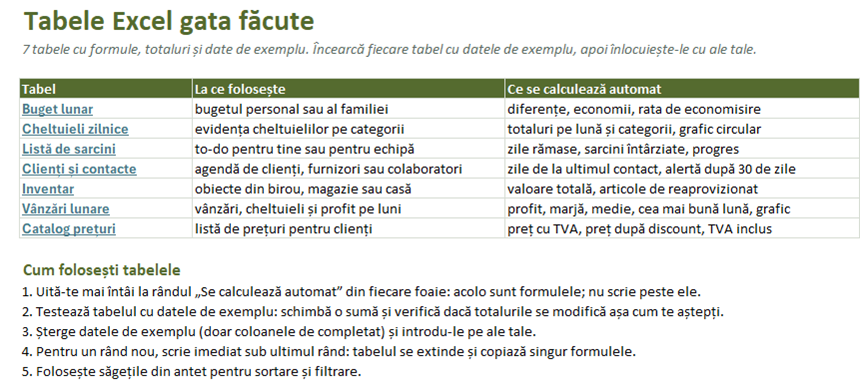
Descarcă gratuit un fișier cu 7 tabele Excel gata făcute pentru situațiile cele mai frecvente: bugetul lunar, cheltuielile zilnice, lista de sarcini, clienții, inventarul, vânzările pe luni și catalogul de prețuri cu TVA. Toate sunt formatate ca tabele Excel, cu formule și totaluri automate, date de exemplu și, în fiecare foaie, explicația a ce trebuie să completezi și ce se calculează singur.
Ce tabele conține fișierul
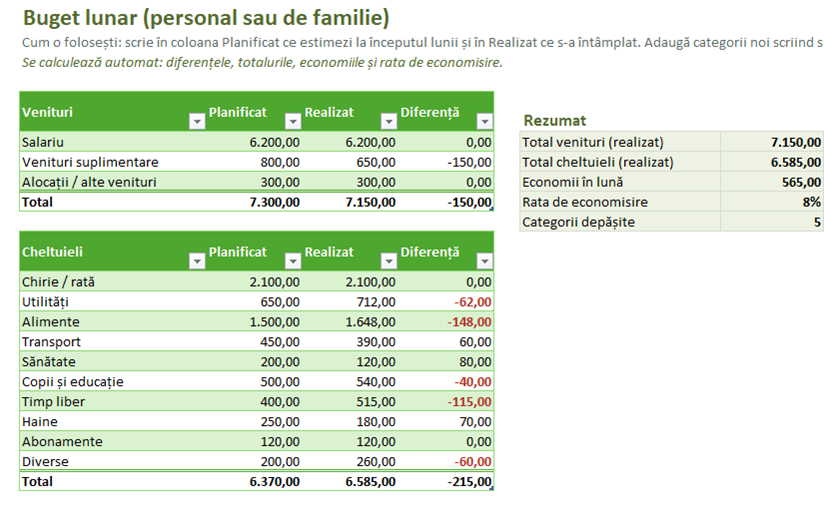
- Buget lunar – venituri și cheltuieli pe categorii, planificat față de realizat, cu diferențe, economii, rata de economisire și categoriile depășite.
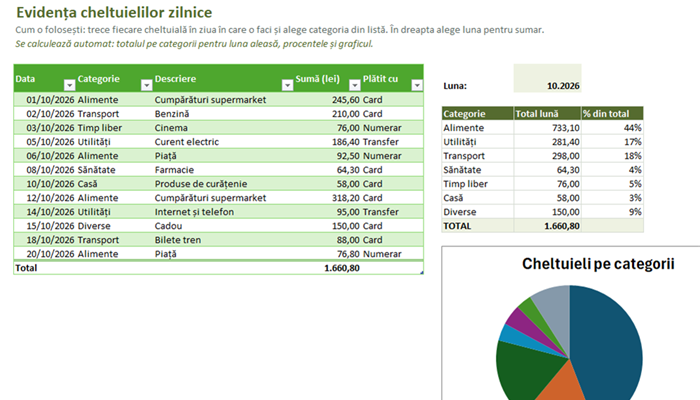
- Cheltuieli zilnice – jurnalul cheltuielilor cu dată, categorie și metodă de plată; alegi luna și vezi totalul pe categorii, procentele și un grafic circular.
- Listă de sarcini – sarcina, responsabilul, prioritatea, termenul și statusul; zilele rămase se calculează singure, sarcinile întârziate apar cu roșu, iar cele terminate sunt tăiate.
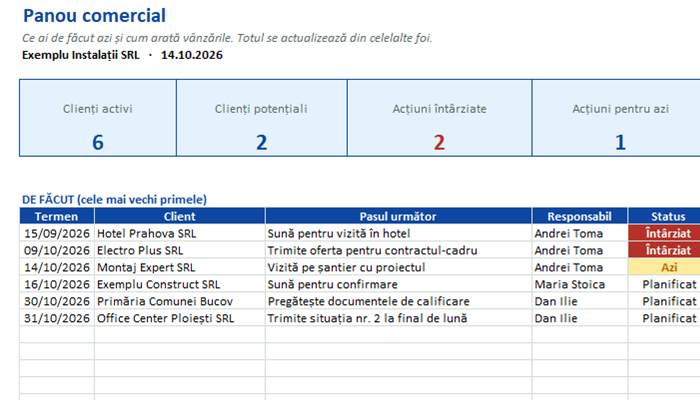
- Clienți și contacte – agendă cu firmă, telefon, e-mail, ultimul contact și următorul pas; contactele de care nu te-ai mai ocupat de 30 de zile se colorează.
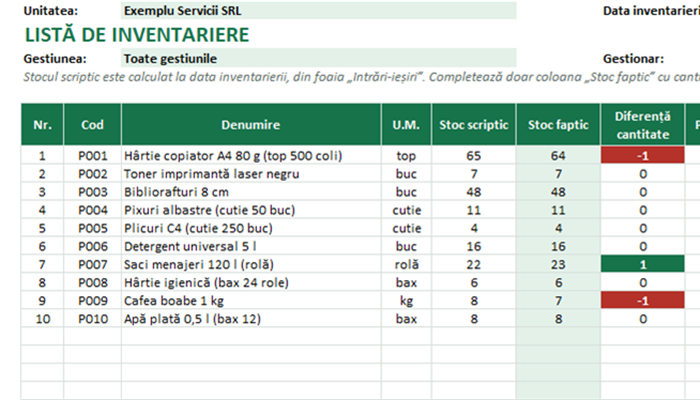
- Inventar – articole, locație, cantitate și preț, cu valoarea totală și semnalarea articolelor de reaprovizionat sub stocul minim.
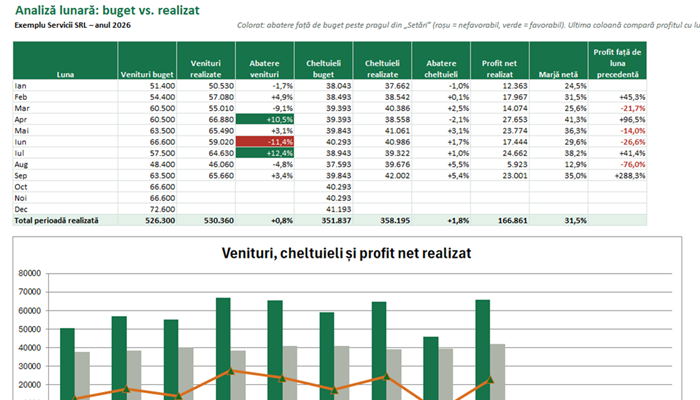
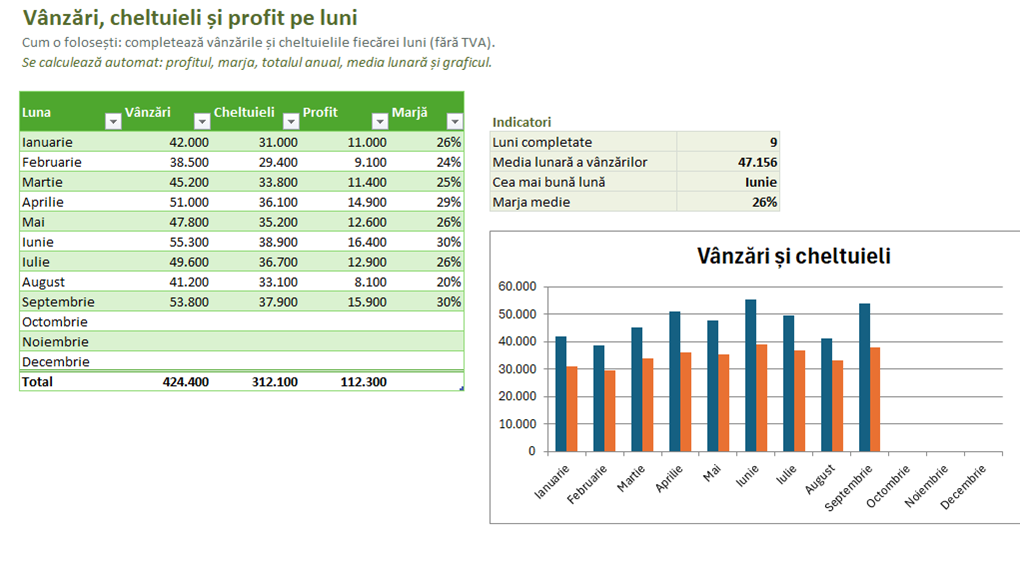
- Vânzări lunare – vânzări, cheltuieli, profit și marjă pe luni, cu media lunară, cea mai bună lună și grafic.
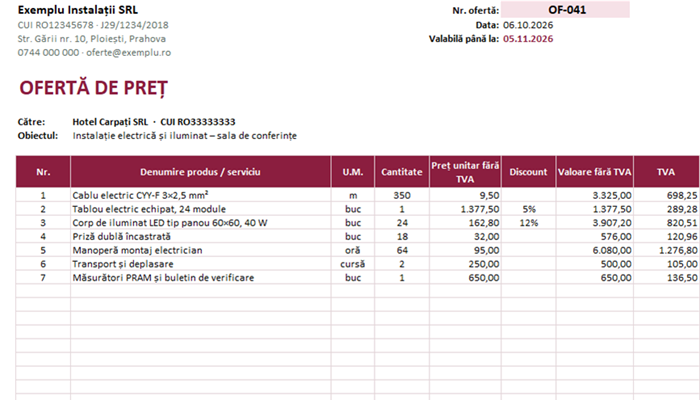
- Catalog prețuri – prețul fără TVA, cota de TVA (21% sau 11%), discountul, prețul final și TVA-ul inclus.
Cum folosești tabelele, pas cu pas
- Deschide foaia Cuprins și alege tabelul de care ai nevoie; numele sunt linkuri către foi.
- Citește cele două rânduri de sub titlu: „Cum o folosești” și „Se calculează automat”. Coloanele calculate nu se completează de mână.
- Testează tabelul cu datele de exemplu: schimbă o sumă sau o dată și verifică dacă totalurile și alertele se modifică așa cum te aștepți.
- Șterge apoi doar datele din coloanele de completat și introdu-le pe ale tale. Pentru un rând nou, scrie imediat sub ultimul rând: tabelul se extinde singur și copiază formulele.
- Folosește săgețile din antet pentru sortare și filtrare, de exemplu ca să vezi doar sarcinile întârziate sau doar cheltuielile cu alimente.
- Dacă ai nevoie de ceva mai specializat, pornește de la modelele dedicate: bugetul de venituri și cheltuieli al firmei, lista de inventariere sau oferta de preț.
De ce „Tabel” și nu doar o zonă cu celule
Toate modelele folosesc funcția Tabel din Excel (Inserare → Tabel sau Ctrl+T). Față de o zonă obișnuită de celule, un tabel are câteva avantaje: se extinde automat când adaugi rânduri, copiază singur formulele pe coloana calculată, are rând de total, filtre în antet și rânduri colorate alternativ, ușor de citit. Formulele folosesc numele coloanelor, de exemplu =[@Cantitate]*[@[Preț unitar]], așa că sunt mai ușor de înțeles și de verificat.
Un tabel gata făcut îți economisește timp doar dacă înțelegi ce face. Înainte să-l folosești pentru bani, stocuri sau clienți reali, uită-te la formule, schimbă câteva valori de test și asigură-te că rezultatul e cel pe care îl aștepți. Dacă vrei să exersezi lucrul cu formule și tabele, încearcă și fișele de lucru Excel.
Sfatul meu: Recomand mereu să folosești șabloane Excel deja pregătite, ca să economisești timp și să organizezi mai bine informațiile, mai ales la sarcinile care se repetă, cum sunt bugetele, inventarele sau evidența cheltuielilor. Una dintre cele mai frecvente greșeli pe care le-am văzut este să descarci un tabel și să începi să introduci date fără să verifici înainte cum funcționează formulele și calculele automate. Pentru mine, ideal este să alegi un șablon potrivit nevoilor tale, să-l personalizezi și să-l testezi cu câteva date înainte să-l folosești definitiv. Așa eviți greșelile, lucrezi mai eficient și profiți de tot ce poate face Excel, fără să o iei de la zero.
— Ray Moreno
Întrebări frecvente
Pot modifica tabelele?
Da. Poți redenumi coloanele, adăuga categorii, schimba culorile sau șterge tabelele de care nu ai nevoie. Ai grijă doar la coloanele calculate: dacă scrii o valoare peste o formulă, rândul respectiv nu se mai calculează automat.
Cum adaug un rând nou într-un tabel?
Scrie direct în primul rând gol de sub tabel sau apasă Tab în ultima celulă a tabelului. Rândul nou face parte automat din tabel, iar formulele, formatarea și totalurile se actualizează.
De ce văd „#VALUE!” sau un total greșit?
De obicei, într-o coloană numerică s-a scris text (de exemplu, „100 lei” în loc de 100) sau o dată a fost introdusă ca text. Scrie doar cifra, iar unitatea de măsură las-o în antet.
Funcționează în Google Sheets sau LibreOffice?
Datele și majoritatea formulelor funcționează, dar formatarea de tabel Excel și formulele cu nume de coloane pot arăta diferit. Pentru rezultate sigure, folosește Excel 2013 sau mai nou.
Am nevoie de un tabel pentru firmă. Ce aleg?
Pentru documente cu cerințe legale (factură, registru de casă, stat de plată, NIR) folosește modelele dedicate de pe site, care au structura cerută. Tabelele din acest pachet sunt pentru evidențe interne și organizare.
Gata să-l folosești? Descarcă modelul gratuit și urmează pașii de mai sus.
Pasul următor: folosește fișele de lucru Excel, ca să exersezi formulele folosite în tabele.