Diagramă Gantt Excel
Actualizat: octombrie 2026
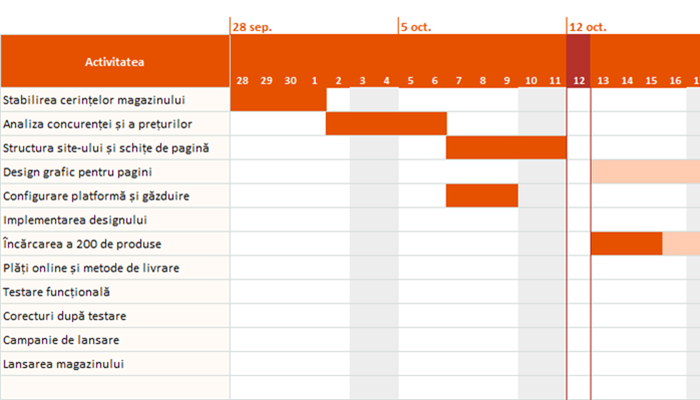
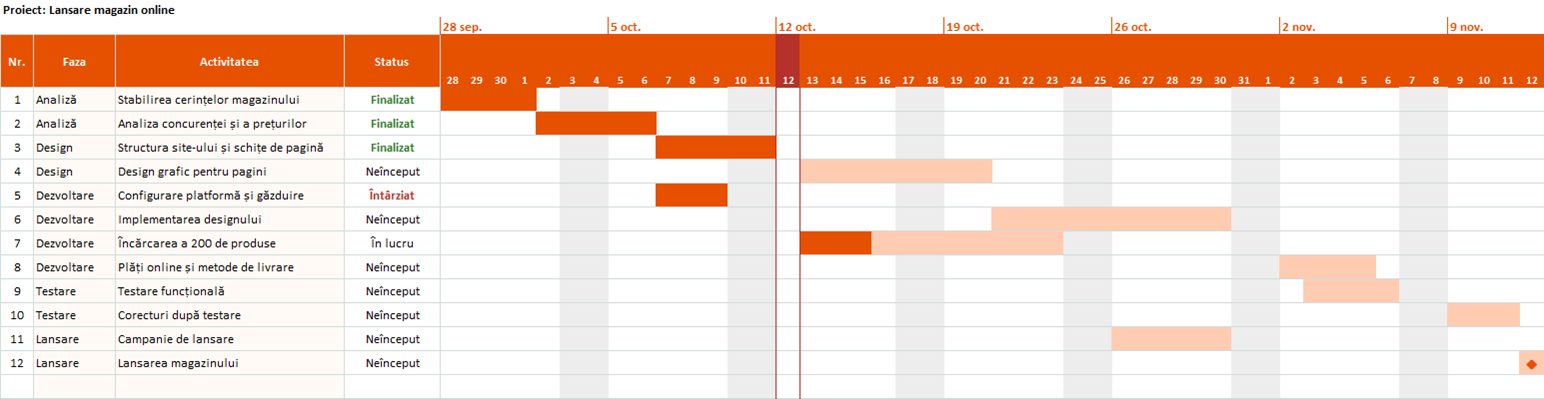
Diagrama Gantt este un grafic de planificare a proiectelor în care fiecare activitate apare ca o bară pe o axă a timpului, de la data de început până la data de sfârșit, astfel încât vezi dintr-o privire ce se face, cine răspunde, în ce ordine și cât a avansat fiecare sarcină.
Descarcă gratuit o diagramă Gantt în Excel care se construiește singură: scrii activitățile, durata în zile lucrătoare și de ce activitate depinde fiecare, iar modelul calculează datele, desenează barele, marchează ziua de azi și îți arată automat activitățile întârziate. Weekendurile și sărbătorile legale din România sunt excluse din calcul.
Ce conține modelul
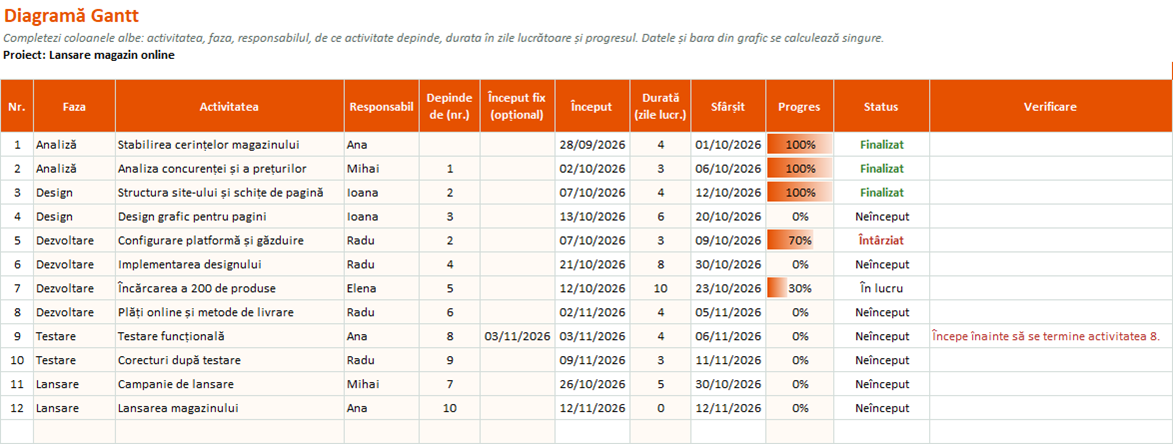
- Diagramă Gantt – tabelul activităților (până la 40) și graficul pe 10 săptămâni. Pentru fiecare activitate completezi faza, responsabilul, numărul activității de care depinde, durata și progresul. Începutul și sfârșitul se calculează singure, pe zile lucrătoare. Partea realizată din fiecare bară apare colorată plin, restul în nuanță deschisă, iar reperele (activitățile cu durata 0) apar ca romb.
- Status automat – fiecare activitate primește unul dintre statusurile „Neînceput”, „În lucru”, „Finalizat”, „Întârziat” (termenul a trecut și progresul nu e 100%) sau „Întârzie la start” (trebuia să înceapă, dar progresul e 0%).
- Verificare dependențe – dacă fixezi manual începutul unei activități înainte să se termine activitatea de care depinde, modelul te avertizează. La fel dacă trimiți la o activitate care nu există.
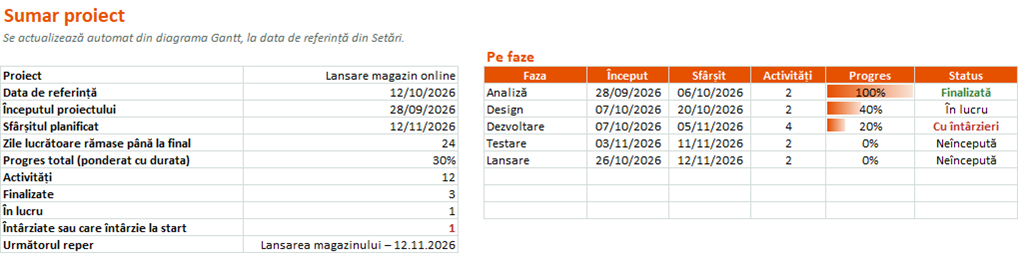
- Sumar proiect – începutul și sfârșitul proiectului, zilele lucrătoare rămase, progresul total ponderat cu durata, numărul de activități finalizate, în lucru și întârziate, următorul reper și situația pe fiecare fază.
- Setări – numele proiectului, data de început, data de referință (implicit ziua de azi), lista fazelor și sărbătorile legale din 2026 și 2027.
Cum se completează pas cu pas
- În foaia Setări, scrie numele proiectului, data de început și fazele lui (de exemplu: analiză, design, dezvoltare, testare, lansare).
- În foaia Diagramă Gantt, scrie activitățile în ordinea în care le-ai gândit, câte una pe rând, cu faza și responsabilul. Numărul activității apare automat.
- La Durată, trece numărul de zile lucrătoare estimat. Pentru un reper (de exemplu, „lansarea”), scrie 0.
- La Depinde de, scrie numărul activității care trebuie terminată înainte. Activitatea va începe automat în următoarea zi lucrătoare. Dacă o activitate are o dată fixă (o livrare, un termen de la client), scrie-o la Început fix.
- Pe parcursul proiectului, actualizează săptămânal coloana Progres. Barele, statusurile și sumarul se schimbă singure.
- Când apare o întârziere, ajustează durata sau dependențele și vezi imediat cum se mută termenul final al proiectului.
Cum planifici realist un proiect cu Gantt
Diagrama Gantt este utilă doar dacă planul din ea este realist. Câteva reguli simple ajută mult:
- Împarte proiectul în faze și activități scurte, de cel mult 5–10 zile lucrătoare. O activitate de „două luni” nu îți spune nimic despre progres până nu e prea târziu.
- Leagă activitățile între ele. Dacă designul se întârzie două zile, implementarea care depinde de el se mută automat. Așa vezi efectul real al unei întârzieri asupra datei de lansare.
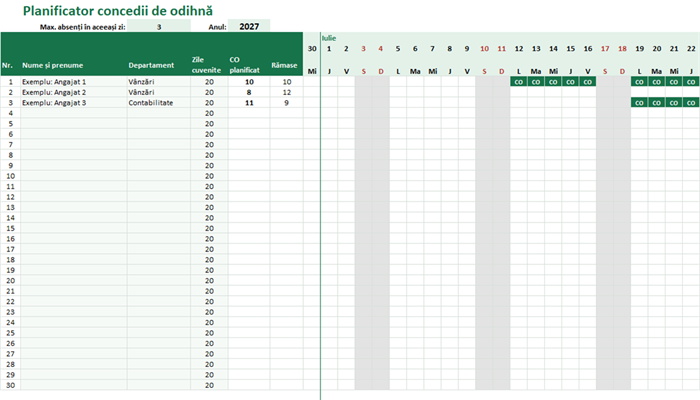
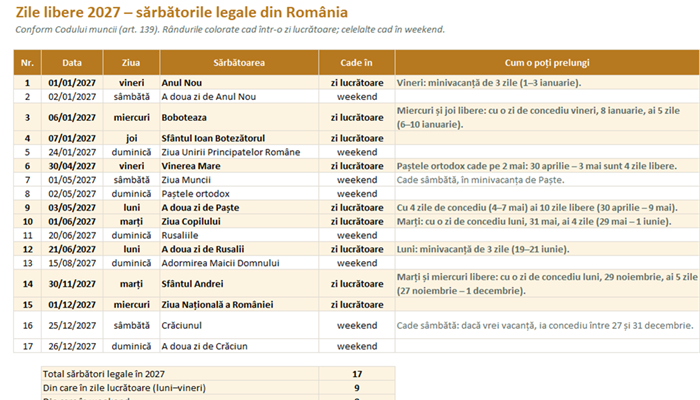
- Socotește în zile lucrătoare. Modelul exclude weekendurile și sărbătorile legale prevăzute de Codul muncii (art. 139). Pentru proiectele de anul viitor, vezi și zilele libere din 2027 și, dacă echipa își ia concediu în perioada proiectului, planificatorul de concedii.
- Lasă o rezervă înainte de termenele importante, pentru imprevizibil: testarea și corecturile durează aproape întotdeauna mai mult decât crezi.
- Actualizează progresul săptămânal și uită-te la coloana Status. Un „Întârzie la start” prins devreme se rezolvă mult mai ușor decât un „Întârziat” descoperit la final.
Sfatul meu: Recomand mereu să folosești o diagramă Gantt pentru orice proiect cu mai multe sarcini, responsabili și termene de predare. Una dintre cele mai frecvente greșeli pe care le-am văzut este o planificare prea optimistă, care nu ține cont de imprevizibil sau de dependențele dintre sarcini. Pentru mine, ideal este să împarți proiectul în faze, să stabilești termene realiste și să actualizezi periodic progresul fiecărei activități. Așa depistezi întârzierile la timp, coordonezi mai bine echipa și proiectele se desfășoară mult mai organizat și mai eficient.
— Ray Moreno
Întrebări frecvente
Cum fac o diagramă Gantt în Excel fără să o desenez de mână?
În acest model barele sunt făcute cu formatare condiționată: fiecare celulă din grafic se colorează dacă data ei este între începutul și sfârșitul activității. Tu completezi doar tabelul, iar graficul se actualizează singur când schimbi o dată, o durată sau progresul.
Pot vedea o altă perioadă decât primele 10 săptămâni?
Da. În foaia Setări, schimbă „Prima zi afișată în grafic”, de exemplu cu lunea săptămânii pe care vrei să o vezi. Tabelul și calculele rămân aceleași, se mută doar fereastra graficului.
Cum se calculează progresul total al proiectului?
Ca medie a progresului activităților, ponderată cu durata lor. O activitate de 10 zile terminată în proporție de 30% contează mai mult decât una de o zi terminată complet.
Ce înseamnă „Întârzie la start”?
Data de început a trecut, dar progresul activității este încă 0%. Nu e neapărat o problemă, dar e un semnal că activitatea trebuie pornită sau replanificată înainte să întârzie tot ce depinde de ea.
Funcționează în Google Sheets sau LibreOffice?
Calculele de bază funcționează, dar formatarea condiționată și unele funcții (de exemplu AGGREGATE din sumar) pot arăta diferit. Pentru rezultate sigure, folosește Excel 2010 sau mai nou.
Gata să-l folosești? Descarcă modelul gratuit și urmează pașii de mai sus.
Pasul următor: folosește planificatorul de concedii, ca să știi cine din echipă lipsește în timpul proiectului.