Registru intrări-ieșiri corespondență Excel
Actualizat: octombrie 2026
Registrul de intrare-ieșire a corespondenței este evidența în care o firmă sau o instituție dă un număr și o dată fiecărui document primit sau trimis: adrese, cereri, notificări, somații, contracte, răspunsuri. Numărul de înregistrare dovedește când a intrat un document și de la el curg termenele de răspuns.
Descarcă gratuit un registru de intrări-ieșiri în Excel, gata de folosit: fiecare document primește automat numărul următor, iar la documentele care cer răspuns modelul calculează termenul și te avertizează când se apropie sau când a trecut. Când trimiți răspunsul, scrii numărul documentului primit, iar registrul leagă singur intrarea de ieșire, marchează documentul ca rezolvat și calculează în câte zile ai răspuns.
Ce conține registrul
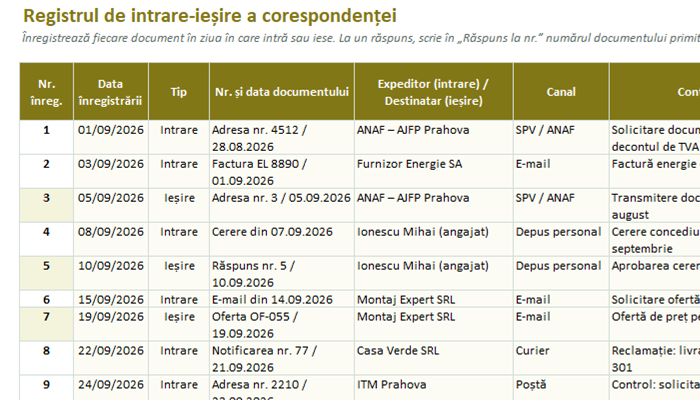
- Registru – numărul de înregistrare (automat), data, tipul (intrare sau ieșire), numărul și data documentului, expeditorul sau destinatarul, canalul (poștă, e-mail, curier, SPV, depus personal), conținutul pe scurt, compartimentul, persoana responsabilă și indicativul dosarului de arhivare. Coloanele calculate arată termenul de răspuns, numărul și data răspunsului, statusul și zilele rămase.
- Statusuri automate – „În lucru”, „Scadent curând” (cu 3 zile înainte de termen), „Termen depășit”, „Rezolvat în termen”, „Rezolvat cu întârziere”, „Fără răspuns necesar” și „Trimis” pentru documentele ieșite.
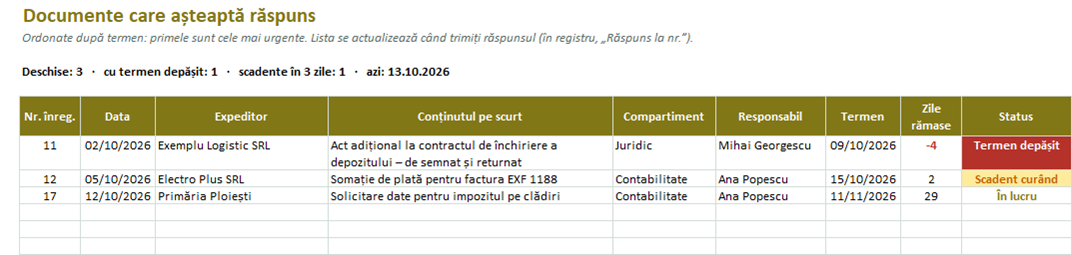
- De rezolvat – lista documentelor care așteaptă răspuns, ordonate după termen, cu cele întârziate primele. E foaia pe care o deschizi în fiecare dimineață.
- Căutare – scrii un nume, o firmă sau un cuvânt din subiect și vezi toate documentele care îl conțin, cu numărul de înregistrare și statusul.
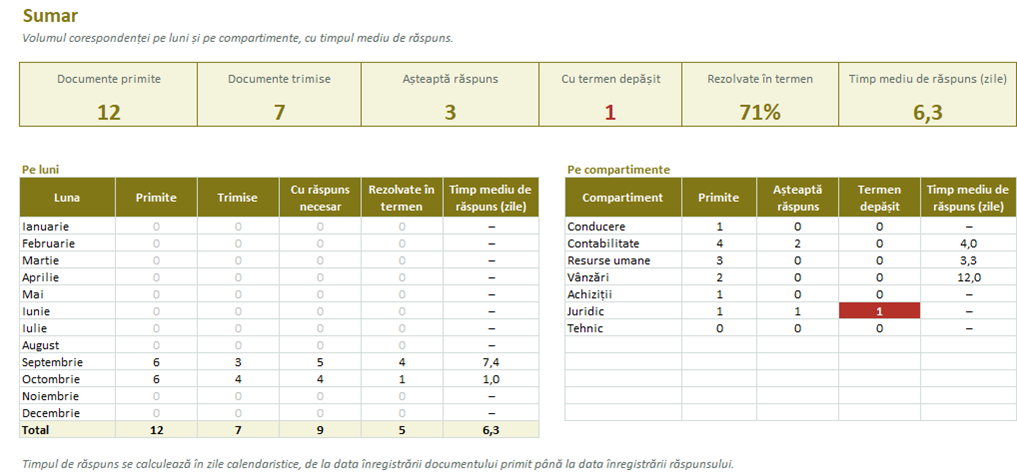
- Sumar – documente primite și trimise, câte așteaptă răspuns, câte au termenul depășit, procentul rezolvat în termen și timpul mediu de răspuns, pe luni și pe compartimente.
- Setări – firma, anul registrului, termenul implicit de răspuns (30 de zile), cu câte zile înainte vrei alerta și listele de compartimente și canale.
Cum îl folosești pas cu pas
- În Setări, scrie anul și compartimentele firmei. Un registru ține un an calendaristic: pe 1 ianuarie începi un fișier nou, iar numerotarea pornește din nou de la 1.
- Când primești un document, adaugă un rând în Registru în aceeași zi: data, „Intrare”, numărul și data documentului, expeditorul și conținutul. Numărul de înregistrare apare singur; scrie-l și pe document (de exemplu, „Nr. 12 / 05.10.2026”).
- Repartizează documentul unui compartiment și unei persoane și alege dacă cere răspuns. Dacă documentul are un termen propriu (o somație, o solicitare a ANAF sau a ITM), scrie-l în „Termen stabilit”; altfel modelul pune termenul implicit.
- Când trimiți răspunsul, adaugă un rând nou cu tipul „Ieșire” și scrie în „Răspuns la nr.” numărul documentului primit. Statusul intrării se schimbă automat.
- Uită-te zilnic în De rezolvat și, o dată pe lună, în Sumar, ca să vezi unde se adună întârzierile.
Termene de răspuns: ce prevede legea
Pentru firmele private nu există un formular oficial de registru, dar evidența e utilă oricui primește documente cu termen. Instituțiile publice sunt obligate să răspundă la petiții în 30 de zile de la înregistrare, termen care poate fi prelungit cu cel mult 15 zile, potrivit Ordonanței Guvernului nr. 27/2002 (art. 8 și 9). De aceea modelul folosește implicit 30 de zile, pe care le poți schimba din Setări.
În relația cu autoritățile și partenerii, termenul îl dă documentul primit: o solicitare de documente de la ANAF, o convocare ITM, o somație de plată sau o notificare contractuală au fiecare termenul lor. Scrie-l în coloana „Termen stabilit” imediat ce înregistrezi documentul. Registrul îți arată apoi câte zile mai ai.
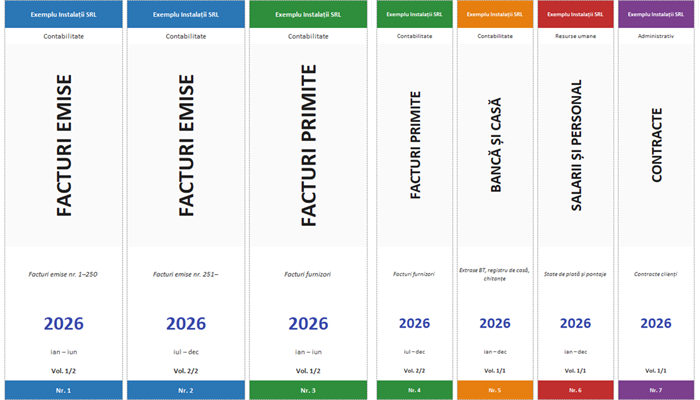
Coloana „Indicativ dosar” te ajută la arhivare: documentele cu același indicativ ajung în același dosar sau biblioraft, pe care îl poți eticheta cu etichetele pentru bibliorafturi.
Sfatul meu: Recomand întotdeauna să înregistrezi fiecare operațiune în aceeași zi în care are loc, fie că e vorba de o factură, o încasare, o plată sau orice alt document important al firmei. Una dintre cele mai frecvente greșeli pe care le-am văzut este să lași documente deoparte, ca să le treci mai târziu, și să uiți apoi date, documente justificative sau termene. Pentru mine, ideal este să ai o rutină zilnică de înregistrare și un calendar cu alerte pentru termenele fiscale, administrative și comerciale. Așa eviți întârzierile, posibilele sancțiuni și greșelile care complică inutil administrarea firmei.
— Ray Moreno
Întrebări frecvente
Este obligatoriu registrul de intrare-ieșire pentru o firmă?
Pentru o firmă privată nu există un model impus, dar registrul este cea mai simplă dovadă a datei la care ai primit sau ai trimis un document. Contează mai ales în cazul notificărilor, somațiilor și solicitărilor autorităților, unde termenul curge de la primire.
Trec și e-mailurile în registru?
Da, pe cele care au valoare de document: solicitări oficiale, notificări, comenzi importante, facturi primite prin e-mail. Alege canalul „E-mail” și păstrează mesajul în dosarul indicat. Mesajele obișnuite de lucru nu trebuie înregistrate.
Ce se întâmplă la un document cu mai multe răspunsuri?
Registrul leagă intrarea de primul răspuns găsit și te avertizează în coloana de verificare că există mai multe răspunsuri la același document. Dacă vrei să păstrezi istoria completă, trece răspunsurile intermediare ca ieșiri fără „Răspuns la nr.” și leagă doar răspunsul final.
Pot folosi registrul și pentru documentele interne?
Da. Cererile angajaților (concediu, adeverințe), notele interne sau deciziile pot fi înregistrate la fel. În exemplul din fișier, o cerere de adeverință primită pe 7 octombrie are răspunsul înregistrat pe 8 octombrie, cu statusul „Rezolvat în termen”.
De ce se schimbă statusurile de la o zi la alta?
Termenele se compară cu data de azi (din Setări). Un document „În lucru” devine „Scadent curând” cu 3 zile înainte de termen și „Termen depășit” după termen, dacă între timp nu ai înregistrat răspunsul.
Gata să-l folosești? Descarcă modelul gratuit și urmează pașii de mai sus.
Pasul următor: folosește etichetele pentru bibliorafturi, ca să arhivezi pe dosare documentele înregistrate.